Installationsanleitung
Befolgen Sie unsere Schritt-für-Schritt-Anleitungen, um Vubo IPTV auf Ihrem Lieblingsgerät einzurichten. Egal, ob Sie einen Firestick, Smart TV, Android, iOS oder PC verwenden, wir haben alles für Sie abgedeckt.
So richten Sie IPTV auf Apple/iOS mit dem IPTV Smarters Player ein:
Schritt 1: Beginnen Sie mit dem Herunterladen der IPTV Smarters App aus dem Apple Store
Oder suchen Sie im App Store nach: Smarters Lite Player
Schritt 2: Öffnen Sie die Anwendung nach dem Herunterladen und wählen Sie „Login with Xtream Codes API“.
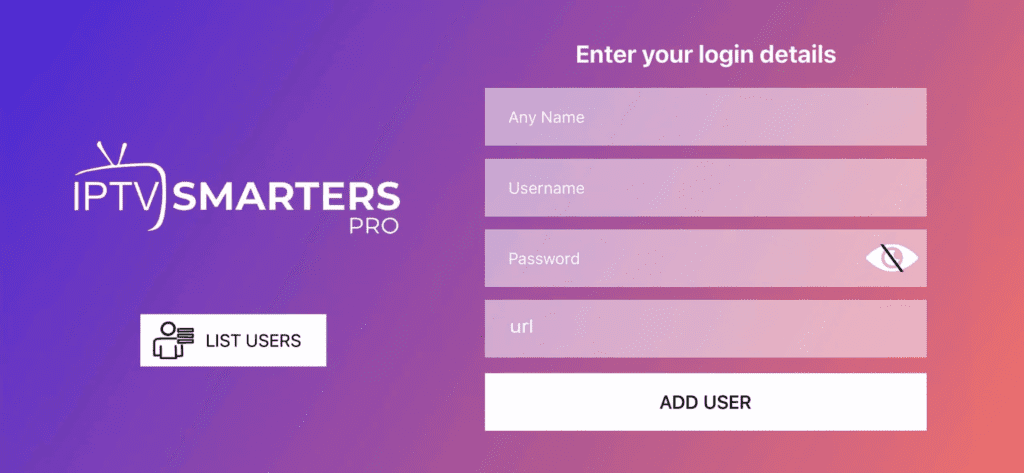 Schritt 3: Geben Sie die Anmeldeinformationen ein, die Sie nach dem Abonnieren unseres Dienstes
erhalten haben. Klicken Sie nun auf
„ADD USER“, um zum nächsten Abschnitt zu gelangen.
Schritt 3: Geben Sie die Anmeldeinformationen ein, die Sie nach dem Abonnieren unseres Dienstes
erhalten haben. Klicken Sie nun auf
„ADD USER“, um zum nächsten Abschnitt zu gelangen.
Schritt 4: Warten Sie einige Sekunden.
Schritt 5: Klicken Sie nun auf das „Live TV“-Symbol, wie in der Abbildung durch einen roten Pfeil dargestellt.
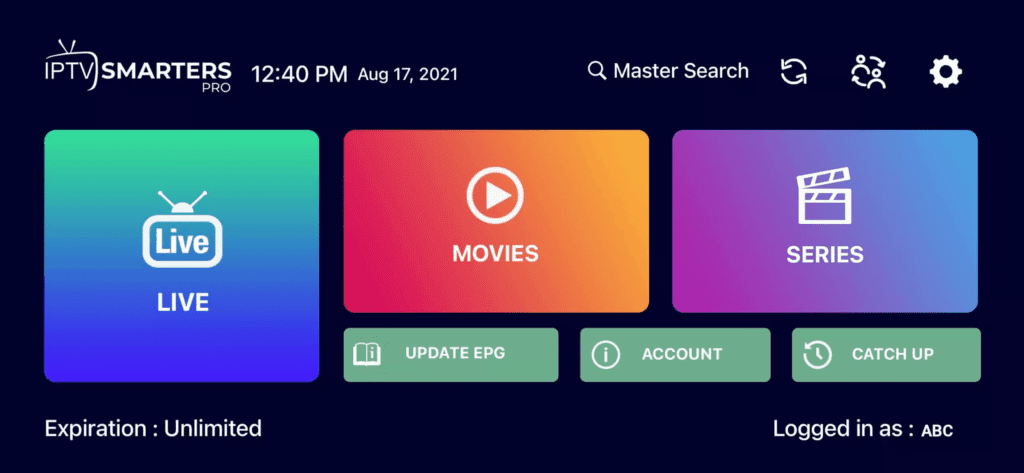 Schritt 6: Wählen Sie die Sendergruppe aus, die Sie sehen möchten.
Schritt 7: Klicken Sie auf den Sendernamen und doppelklicken Sie auf den kleinen Bildschirm, um in den Vollbildmodus zu wechseln.
Schritt 8: Sie müssen keine EPG-URL hinzufügen, klicken Sie einfach auf „Install EPG“.
Schritt 1: Beginnen Sie mit dem Herunterladen der IPTV Smarters App aus dem Apple Store
Oder suchen Sie im App Store nach: Smarters Lite Player
Schritt 2: Öffnen Sie die Anwendung nach dem Herunterladen und wählen Sie „Login with Xtream Codes API“.
Schritt 3: Geben Sie die Anmeldeinformationen ein, die Sie nach dem Abonnieren unseres Dienstes
erhalten haben. Klicken Sie nun auf
„ADD USER“, um zum nächsten Abschnitt zu gelangen.Schritt 4: Warten Sie einige Sekunden.
Schritt 5: Klicken Sie nun auf das „Live TV“-Symbol, wie in der Abbildung durch einen roten Pfeil dargestellt.
Schritt 6: Wählen Sie die Sendergruppe aus, die Sie sehen möchten.Schritt 7: Klicken Sie auf den Sendernamen und doppelklicken Sie auf den kleinen Bildschirm, um in den Vollbildmodus zu wechseln.
Schritt 8: Sie müssen keine EPG-URL hinzufügen, klicken Sie einfach auf „Install EPG“.
So richten Sie IPTV auf Android mit dem IPTV Smarters Player ein:
Schritt 1: Beginnen Sie mit dem Herunterladen der IPTV Smarters Anwendung.
Schritt 2: Öffnen Sie die Anwendung nach dem Herunterladen. Wählen Sie „Login with Xtream Codes API“.
Schritt 3: Geben Sie die Anmeldeinformationen ein, die Sie nach dem Abonnieren unseres Dienstes
erhalten haben. Klicken Sie auf „ADD
USER“.
Schritt 4: Warten Sie einige Sekunden.
Schritt 5: Klicken Sie nun auf das „Live TV“-Symbol.
Schritt 6: Wählen Sie die Sendergruppe aus, die Sie sehen möchten.
Schritt 7: Klicken Sie auf den Sendernamen und doppelklicken Sie für Vollbild.
Schritt 1: Beginnen Sie mit dem Herunterladen der IPTV Smarters Anwendung.
Schritt 2: Öffnen Sie die Anwendung nach dem Herunterladen. Wählen Sie „Login with Xtream Codes API“.
Schritt 3: Geben Sie die Anmeldeinformationen ein, die Sie nach dem Abonnieren unseres Dienstes
erhalten haben. Klicken Sie auf „ADD
USER“.Schritt 4: Warten Sie einige Sekunden.
Schritt 5: Klicken Sie nun auf das „Live TV“-Symbol.
Schritt 6: Wählen Sie die Sendergruppe aus, die Sie sehen möchten.Schritt 7: Klicken Sie auf den Sendernamen und doppelklicken Sie für Vollbild.
Für Samsung Smart TVs:
Schritt 1: Drücken Sie die Smart Hub-Taste auf Ihrer Fernbedienung.
Schritt 2: Suchen Sie nach IPTV Smarters Pro, um es zu installieren.
Schritt 3: Wählen Sie „Login with Xtreme codes“.
Schritt 4: Melden Sie sich in der Anwendung mit Ihren Abonnementdaten an.
Für LG Smart TV:
Schritt 1: Drücken Sie die Home-Taste und gehen Sie zum LG Content Store.
Schritt 2: Suchen Sie nach IPTV Smarters Pro, um es zu installieren.
Schritt 3: Wählen Sie „Login with Xtreme codes“.
Schritt 4: Melden Sie sich in der Anwendung mit Ihren Abonnementdaten an.
Schritt 1: Drücken Sie die Smart Hub-Taste auf Ihrer Fernbedienung.
Schritt 2: Suchen Sie nach IPTV Smarters Pro, um es zu installieren.
Schritt 3: Wählen Sie „Login with Xtreme codes“.
Schritt 4: Melden Sie sich in der Anwendung mit Ihren Abonnementdaten an.
Für LG Smart TV:
Schritt 1: Drücken Sie die Home-Taste und gehen Sie zum LG Content Store.
Schritt 2: Suchen Sie nach IPTV Smarters Pro, um es zu installieren.
Schritt 3: Wählen Sie „Login with Xtreme codes“.
Schritt 4: Melden Sie sich in der Anwendung mit Ihren Abonnementdaten an.
Hier sind die Schritte zum Einrichten von IPTV auf dem Fire TV Stick:
Schritt 1: Gehen Sie auf dem Startbildschirm Ihres Geräts zur Suchoption.
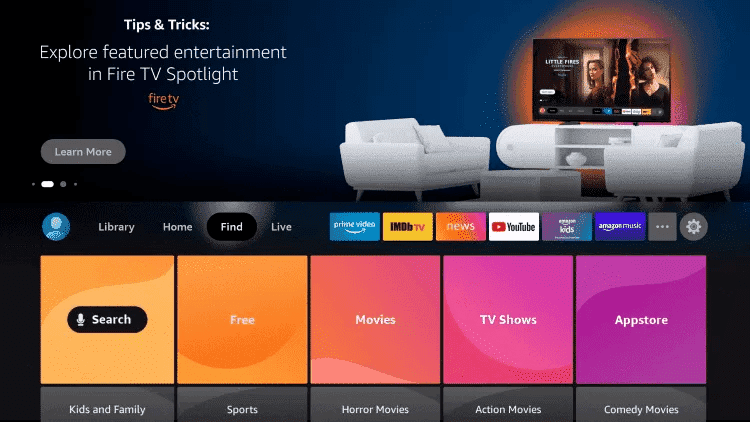
Schritt 2: Klicken Sie auf Suchen.
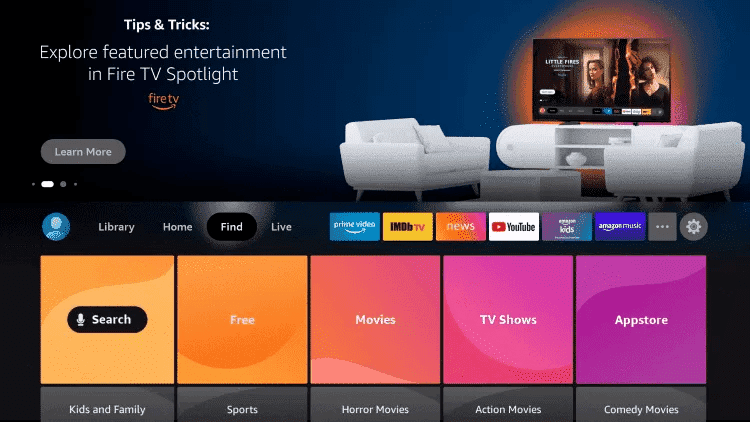
Schritt 3: Suchen und wählen Sie Downloader.
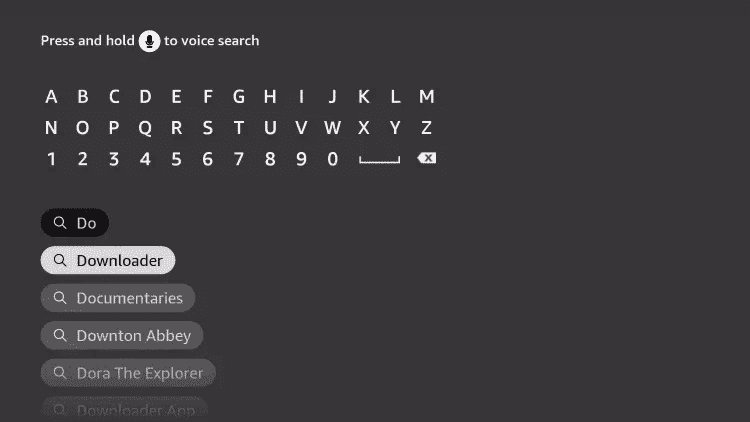
Schritt 4: Wählen Sie die Downloader-Anwendung.
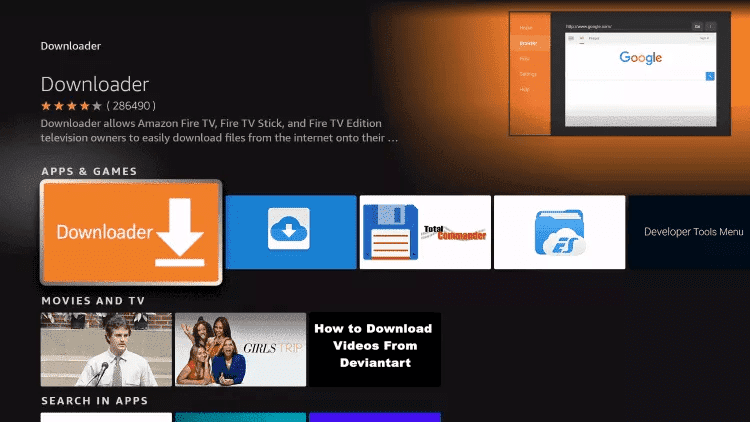
Schritt 5: Klicken Sie auf Herunterladen.
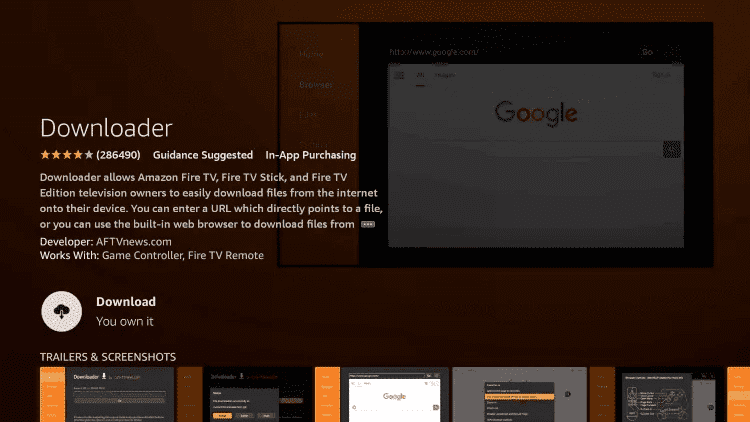
Schritt 6: Nach der Installation klicken Sie auf Öffnen.
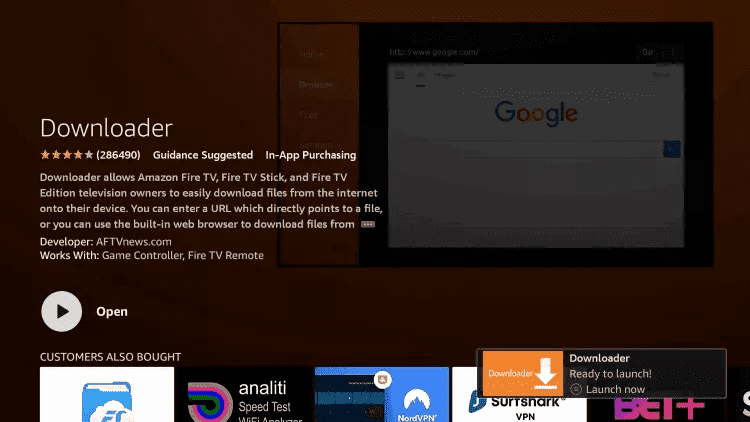
Schritt 7: Gehen Sie zurück zur Startseite und öffnen Sie die Einstellungen.
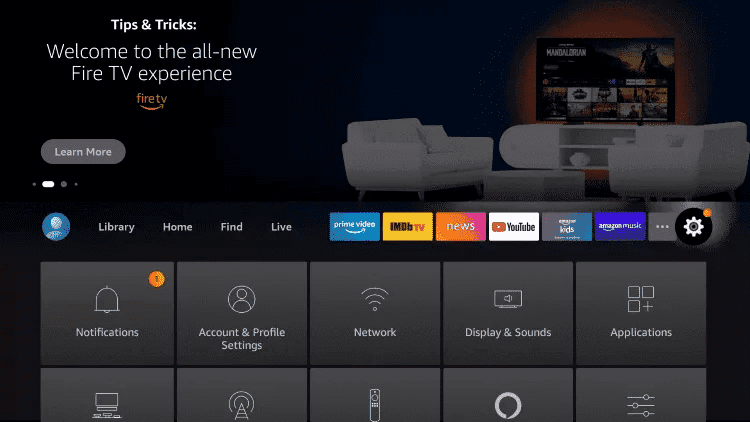
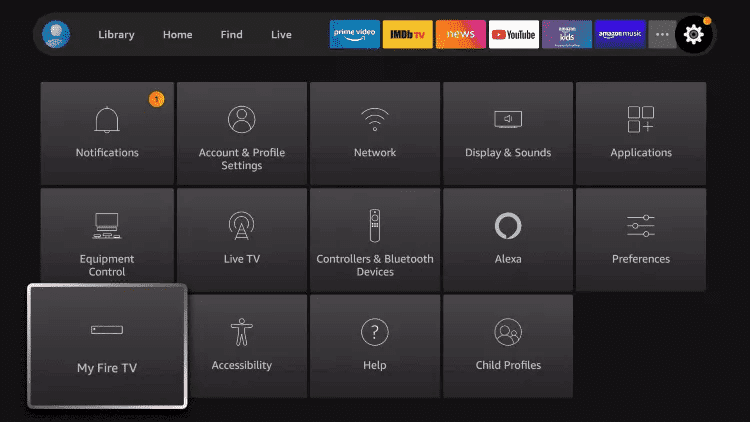
Schritt 8: Klicken Sie auf Mein Fire TV.
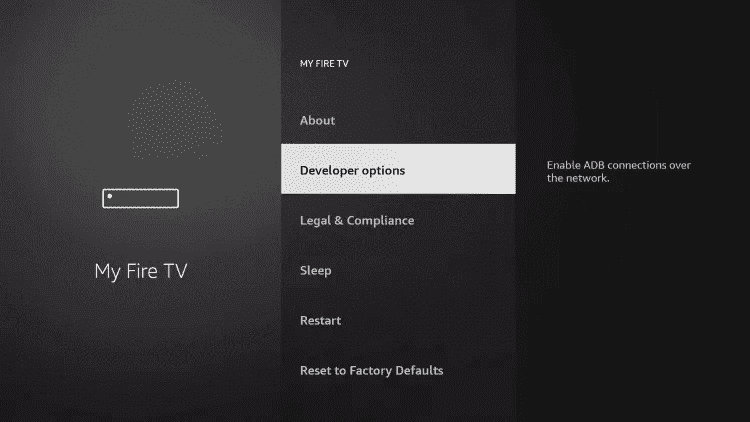
Schritt 9: Wählen Sie Entwickleroptionen.
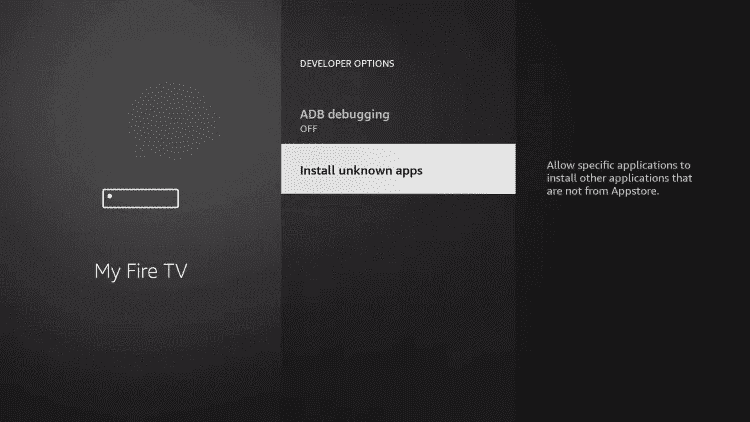
Schritt 10: Klicken Sie auf Unbekannte Apps installieren.
Schritt 11: Suchen Sie nach Downloader und klicken Sie darauf.
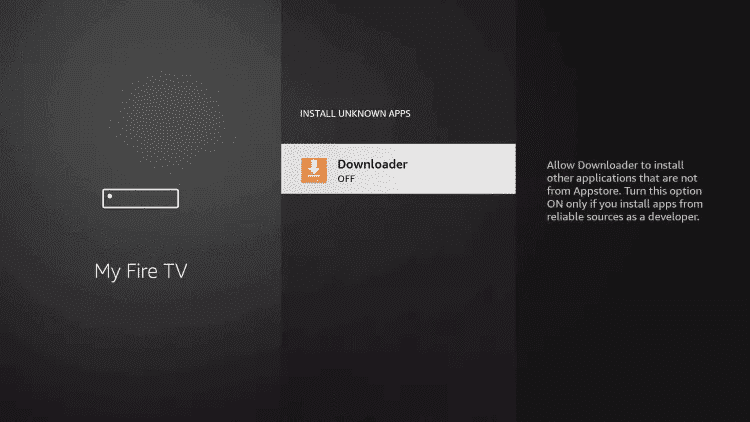
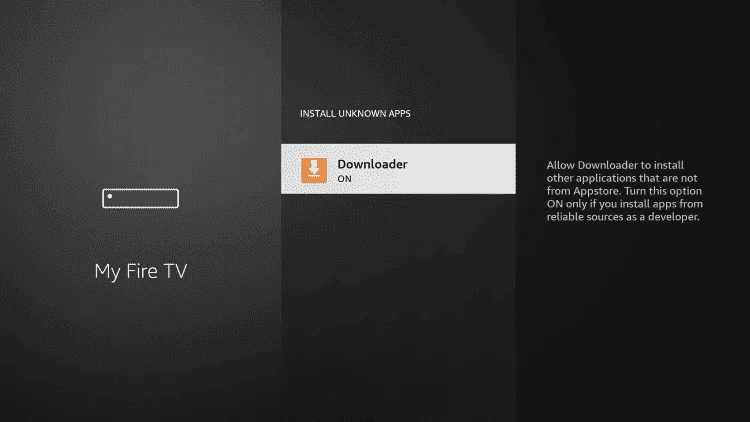
Schritt 12: Aktivieren Sie es.
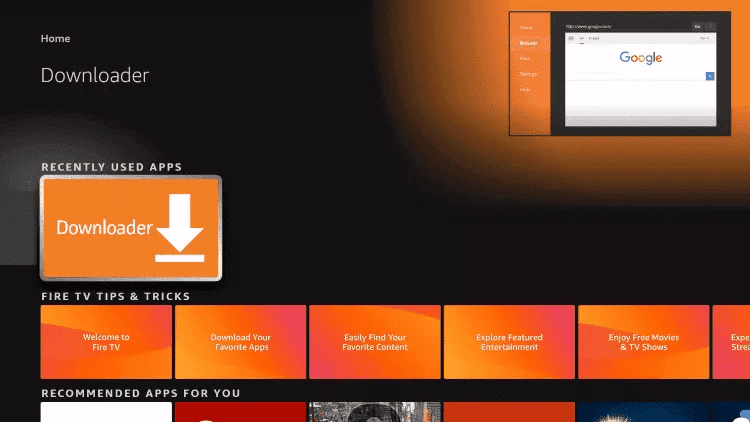
Schritt 13: Starten Sie Downloader.
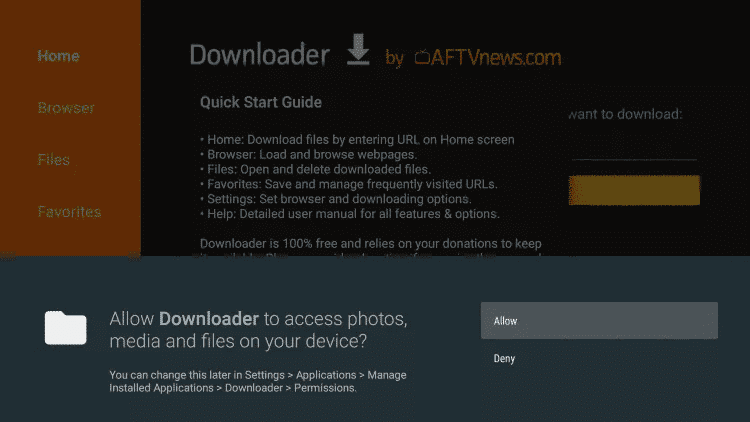
Schritt 14: Erlauben Sie Berechtigungen.
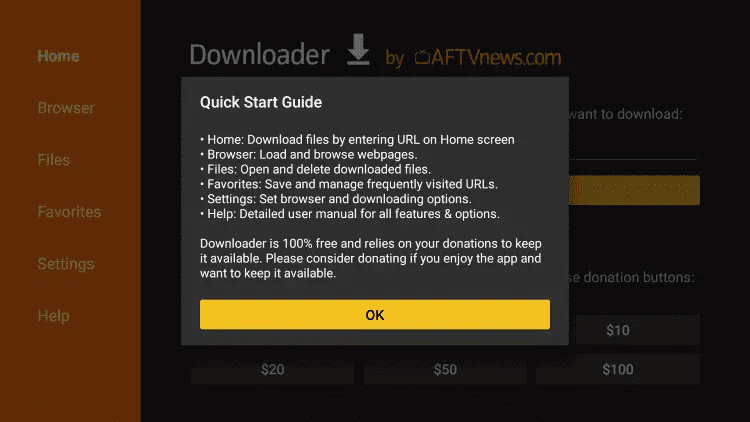
Schritt 15: Klicken Sie auf OK.
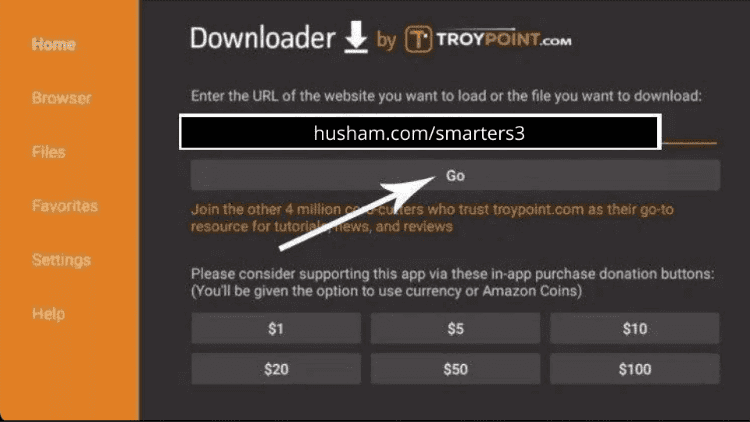
Schritt 16: Geben Sie https://www.iptvsmarters.com/smarters.apk ein und klicken Sie auf Los.
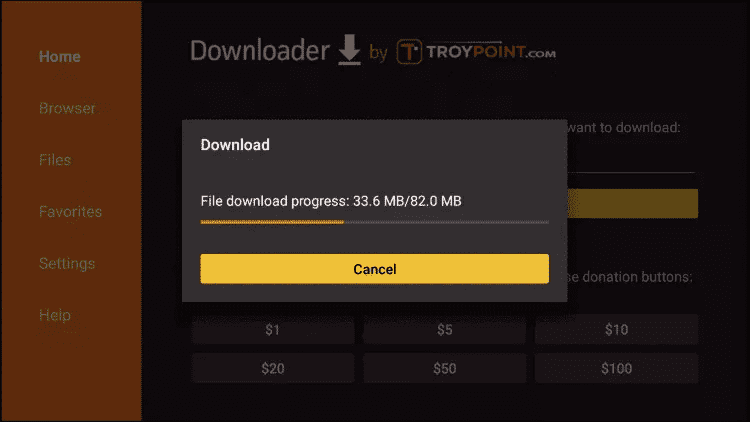
Schritt 17: Warten Sie auf den Download.
Schritt 18: Klicken Sie auf Installieren.
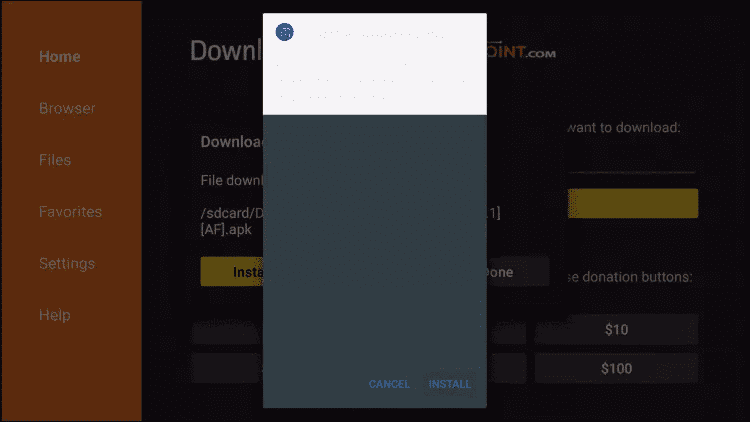
Schritt 19: Klicken Sie auf Fertig.
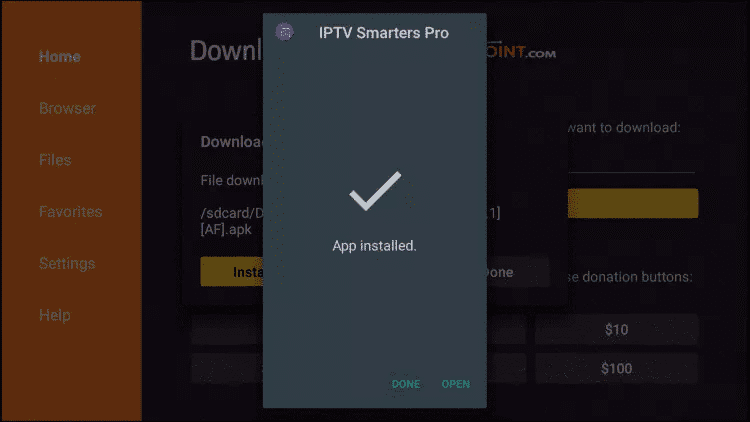
Schritt 20: Öffnen Sie IPTV Smarters und wählen Sie „Login with Xtream Codes API“.
Schritt 21: Geben Sie Ihre Abonnementdaten ein.
Schritt 1: Gehen Sie auf dem Startbildschirm Ihres Geräts zur Suchoption.
Schritt 2: Klicken Sie auf Suchen.
Schritt 3: Suchen und wählen Sie Downloader.
Schritt 4: Wählen Sie die Downloader-Anwendung.
Schritt 5: Klicken Sie auf Herunterladen.
Schritt 6: Nach der Installation klicken Sie auf Öffnen.
Schritt 7: Gehen Sie zurück zur Startseite und öffnen Sie die Einstellungen.
Schritt 8: Klicken Sie auf Mein Fire TV.
Schritt 9: Wählen Sie Entwickleroptionen.
Schritt 10: Klicken Sie auf Unbekannte Apps installieren.
Schritt 11: Suchen Sie nach Downloader und klicken Sie darauf.
Schritt 12: Aktivieren Sie es.
Schritt 13: Starten Sie Downloader.
Schritt 14: Erlauben Sie Berechtigungen.
Schritt 15: Klicken Sie auf OK.
Schritt 16: Geben Sie https://www.iptvsmarters.com/smarters.apk ein und klicken Sie auf Los.
Schritt 17: Warten Sie auf den Download.
Schritt 18: Klicken Sie auf Installieren.
Schritt 19: Klicken Sie auf Fertig.
Schritt 20: Öffnen Sie IPTV Smarters und wählen Sie „Login with Xtream Codes API“.
Schritt 21: Geben Sie Ihre Abonnementdaten ein.
Schritt 1: Starten Sie Kodi.
Schritt 2: Klicken Sie im linken Menü auf TV.
Schritt 3: Klicken Sie auf Add-on Browser.
Schritt 4: Klicken Sie auf PVR IPTV Simple Client.
Schritt 5: Klicken Sie auf Konfigurieren.
Schritt 6: Wählen Sie Allgemein.
Schritt 7: Geben Sie die URL des IPTV-Abonnements ein.
Schritt 8: Warten Sie, bis es geladen ist.
Schritt 2: Klicken Sie im linken Menü auf TV.
Schritt 3: Klicken Sie auf Add-on Browser.
Schritt 4: Klicken Sie auf PVR IPTV Simple Client.
Schritt 5: Klicken Sie auf Konfigurieren.
Schritt 6: Wählen Sie Allgemein.
Schritt 7: Geben Sie die URL des IPTV-Abonnements ein.
Schritt 8: Warten Sie, bis es geladen ist.
Einrichten von IPTV auf der MAG BOX:
Schritt 1: Gehen Sie zu Einstellungen und drücken Sie SETUP/SET.
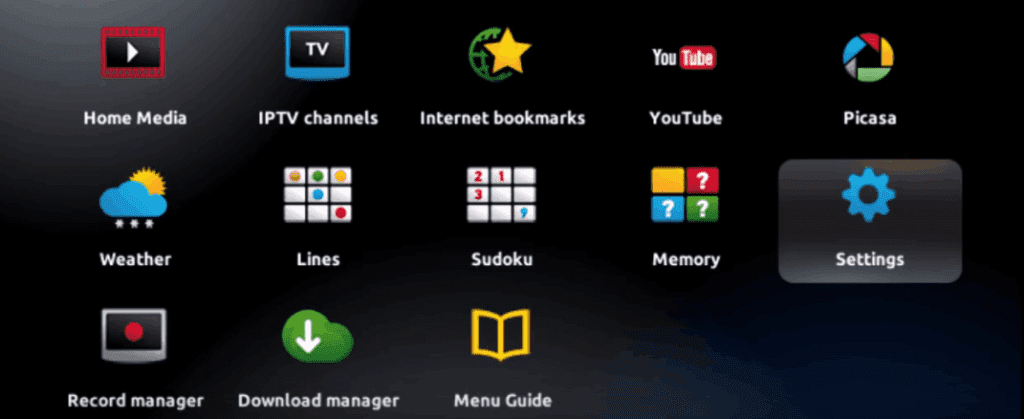
Schritt 2: Drücken Sie auf Systemeinstellungen und klicken Sie auf Server.
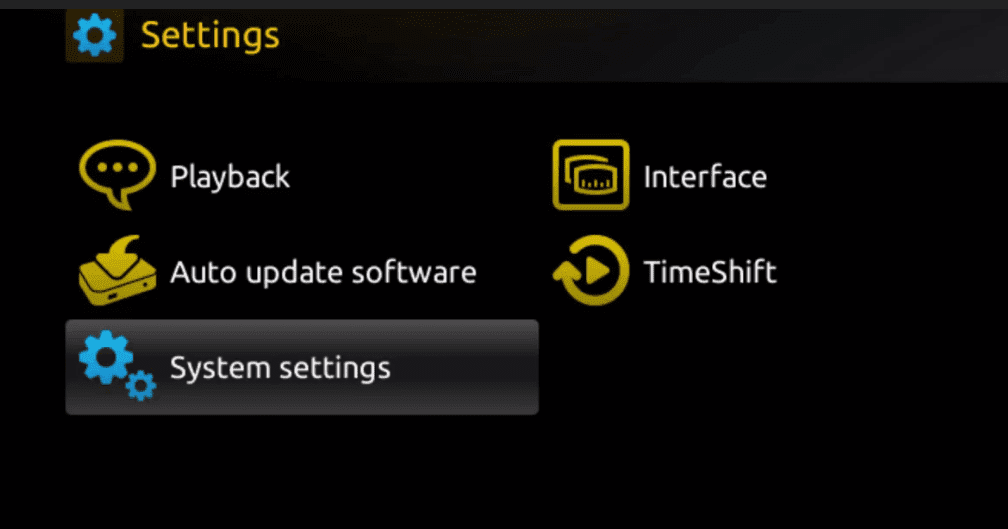
Schritt 3: Klicken Sie auf Server.
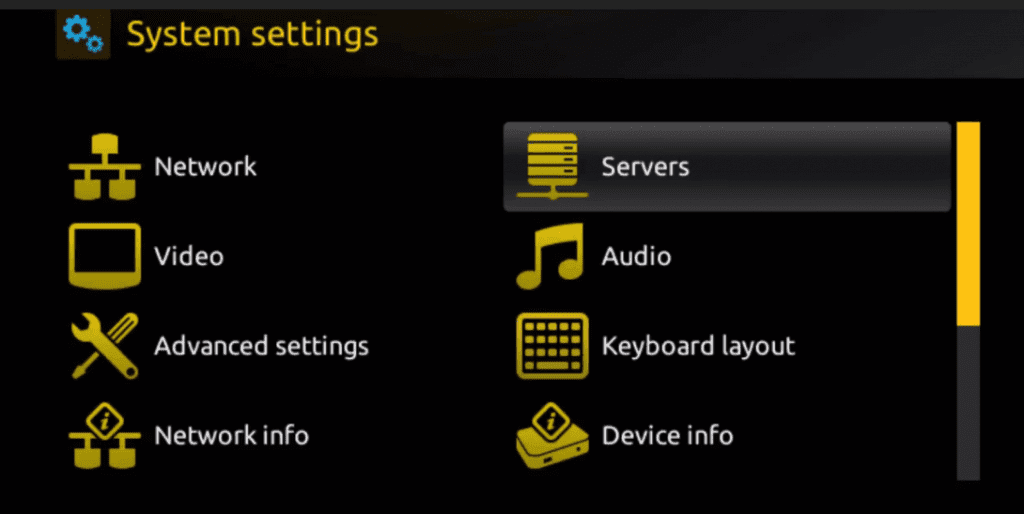
Schritt 4: Wählen Sie Portale.
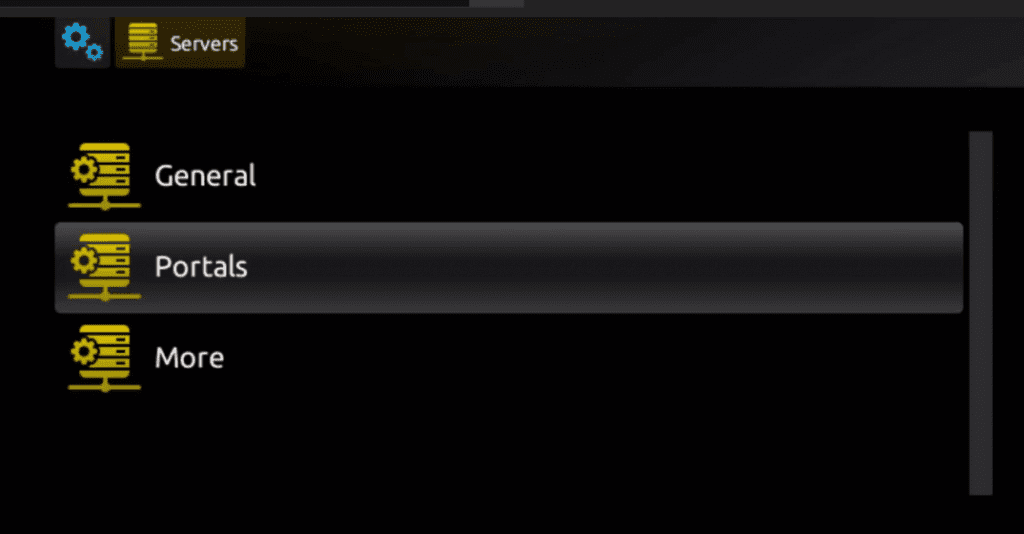
Schritt 5: Geben Sie den Portalnamen und die Portal-URL ein.
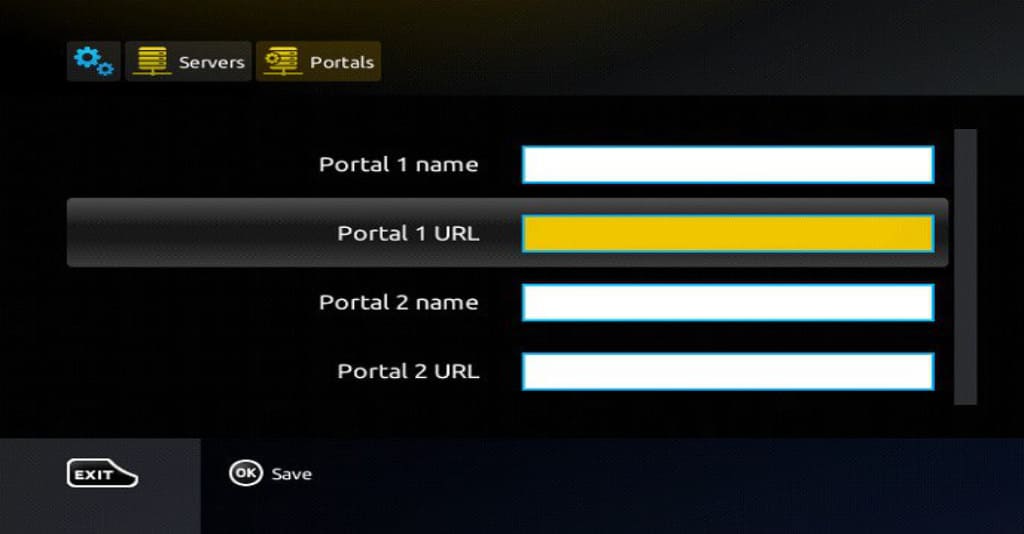
Hinweis: Geben Sie uns Ihre MAC-Adresse zur Aktivierung an.
Schritt 6: Klicken Sie auf OK, um zu speichern.
Schritt 7: Klicken Sie auf EXIT.
Schritt 8: Starten Sie die Box neu.
Schritt 1: Gehen Sie zu Einstellungen und drücken Sie SETUP/SET.
Schritt 2: Drücken Sie auf Systemeinstellungen und klicken Sie auf Server.
Schritt 3: Klicken Sie auf Server.
Schritt 4: Wählen Sie Portale.
Schritt 5: Geben Sie den Portalnamen und die Portal-URL ein.
Hinweis: Geben Sie uns Ihre MAC-Adresse zur Aktivierung an.
Schritt 6: Klicken Sie auf OK, um zu speichern.
Schritt 7: Klicken Sie auf EXIT.
Schritt 8: Starten Sie die Box neu.
So richten Sie IPTV unter Windows ein:
Schritt 1: Laden Sie die IPTV Smarters Pro Anwendung für Windows herunter.
Schritt 2: Installieren und öffnen Sie die Anwendung.
Schritt 3: Wählen Sie „Login with Xtream Codes API“.
Schritt 4: Geben Sie die Abonnementdaten (Benutzername, Passwort und URL) ein, die an Ihre E-Mail gesendet wurden.
Schritt 5: Klicken Sie auf „Add User“ und warten Sie, bis die Sender geladen sind.
Schritt 6: Genießen Sie das Streaming Ihrer Lieblingsinhalte auf Ihrem PC.
Schritt 1: Laden Sie die IPTV Smarters Pro Anwendung für Windows herunter.
Schritt 2: Installieren und öffnen Sie die Anwendung.
Schritt 3: Wählen Sie „Login with Xtream Codes API“.
Schritt 4: Geben Sie die Abonnementdaten (Benutzername, Passwort und URL) ein, die an Ihre E-Mail gesendet wurden.
Schritt 5: Klicken Sie auf „Add User“ und warten Sie, bis die Sender geladen sind.
Schritt 6: Genießen Sie das Streaming Ihrer Lieblingsinhalte auf Ihrem PC.